
Quản lý giấy phép trên Bentley SELECTserver: Giải pháp hạn chế vượt mức sử dụng
Những ai làm việc trong lĩnh vực hạ tầng chắc hẳn sẽ không còn xa lạ với các phần mềm của Bentley cũng như khái niệm SELECTserver. Việc kiểm soát giấy phép luôn là vấn đề khiến nhiều doanh nghiệp băn khoăn, đặc biệt với nguy cơ phát sinh chi phí ngoài mong muốn do sử dụng vượt mức số lượng giấy phép sở hữu. Bài viết này sẽ hướng dẫn bạn cách thiết lập chế độ chỉ cho phép sử dụng phần mềm khi giấy phép đã được đăng ký mượn (check out) trên hệ thống, đảm bảo quyền lợi và ngân sách của doanh nghiệp luôn được kiểm soát chặt chẽ.
Lý do nên sử dụng chế độ "check out" giấy phép trên SELECTserver
Theo nguyên tắc mặc định, SELECTserver chỉ ghi nhận báo cáo sử dụng gửi về từ các máy trạm mỗi ngày mà không kiểm soát trực tiếp số lượng giấy phép ngay thời điểm sử dụng. Điều đó vô tình khiến số lượng sử dụng thực tế có thể vượt mức doanh nghiệp sở hữu, dẫn đến phát sinh chi phí bổ sung. Chế độ check out cho phép người dùng mượn giấy phép về máy trạm với thời gian xác định, từ đó kiểm soát nghiêm ngặt số lượng người dùng đồng thời.
Hướng dẫn cấu hình giới hạn sử dụng giấy phép trên SELECTserver
Để bảo vệ doanh nghiệp khỏi việc dùng vượt mức, bạn hãy tiến hành theo các bước sau. Lưu ý, bạn cần tài khoản quản trị trên SELECTserver (phiên bản cài đặt hoặc online).
- Đăng nhập vào giao diện quản trị của SELECTserver.
- Chọn Site Settings trong menu Administration.
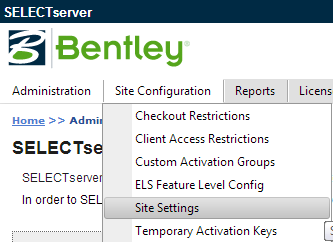
- Lựa chọn mục Check Out Settings ở góc trên trái giao diện.
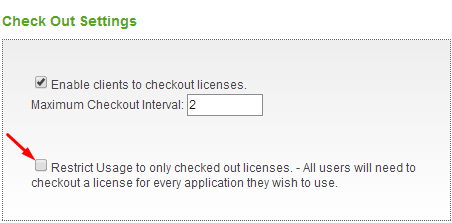
- Kích hoạt Enable client to check out licenses. Nên đặt thời hạn mượn tối đa 2 ngày để đảm bảo giấy phép trở về hệ thống kịp thời.
- Đánh dấu chọn Restrict usage to only checked out licenses để chỉ cho phép sử dụng khi giấy phép đã được mượn.
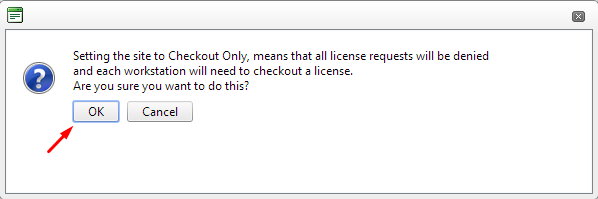
- Sau khi cấu hình, nhấn OK để xác nhận. Nếu nút OK không hoạt động, hãy nhấn phím Enter.
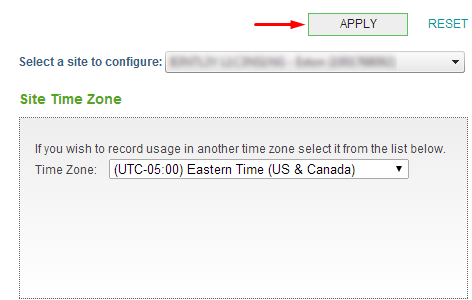
- Nhấn Apply ở góc trên phải để lưu các thay đổi.
Hiệu quả và những lưu ý khi áp dụng giới hạn "check out"
Sau khi thiết lập, người dùng chỉ được mở và chạy phần mềm khi đã thực hiện quy trình check out giấy phép, loại bỏ nguy cơ dùng vượt giới hạn. Tuy vậy, do đa phần phần mềm Bentley cho phép chạy ở chế độ ngoại tuyến (disconnected mode) tới 30 ngày mà không cần xác minh giấy phép, doanh nghiệp nên lưu ý một số điểm sau để siết chặt quy trình quản lý:
- Trước khi mở phần mềm, hãy mở License Management Tool (LicenseTool.exe) để tiến hành check out giấy phép.
- Nếu chưa có giấy phép khả dụng, chờ khi giấy phép trở lại rồi mới sử dụng phần mềm.
- Khi hoàn thành công việc, đừng quên dùng License Management Tool để check in trả lại giấy phép.
Lưu ý: Với tổ chức sử dụng SELECTserver hosted bởi Bentley, tính năng tự động chống trùng giấy phép (round-up rule) đã được kích hoạt từ quý II/2016. Tuy nhiên, nếu dùng bản SELECTserver cài đặt nội bộ (on-premises), hãy thường xuyên kiểm soát số máy trạm dùng giấy phép theo từng giờ để tránh vượt ngoài ý muốn.
Hướng dẫn cấu hình bổ sung dành cho người dùng SELECT Open Access
Với chương trình SELECT Open Access, hệ thống sẽ mở quyền truy cập số lượng lớn sản phẩm (thường hiển thị giới hạn tối đa là 500 giấy phép), khiến việc kiểm soát bị lỏng lẻo nếu không bổ sung cấu hình cụ thể. Để kiểm soát số lượng giấy phép thực tế, thực hiện như sau:
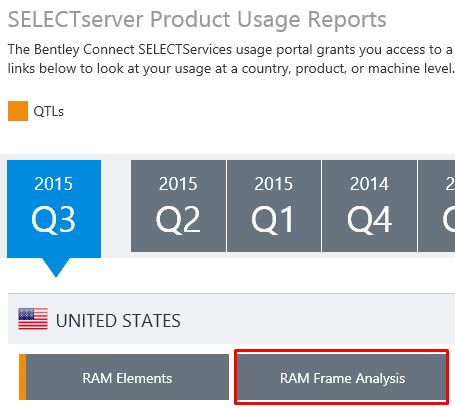
- Truy cập SELECT Open Access portal, chọn sản phẩm muốn kiểm tra để xem số lượng giấy phép doanh nghiệp sở hữu.
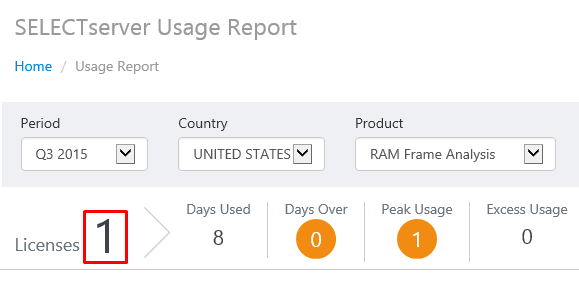
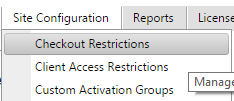
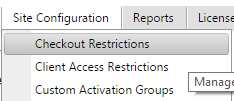
- Trở lại giao diện SELECTserver admin, chọn Checkout Restrictions trong mục Site Configuration.
- Kích hoạt mục Access Restrictions nếu chưa bật.
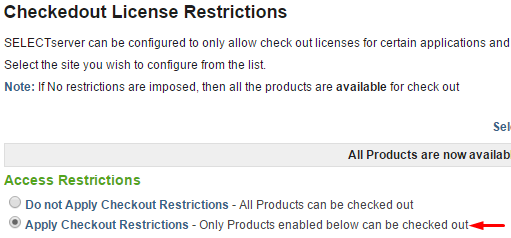
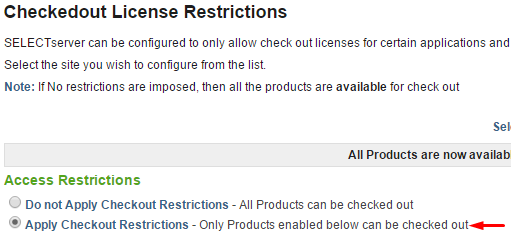
- Chọn sản phẩm muốn thiết lập hạn mức, sau đó nhập số lượng giấy phép thực tế ở mục Restrictions.


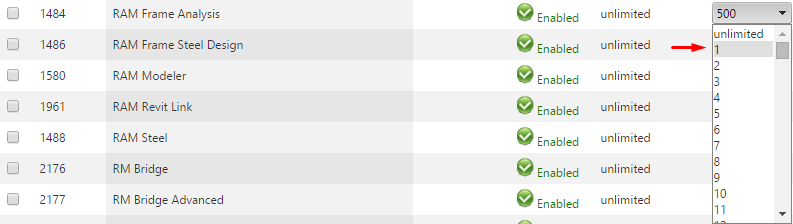
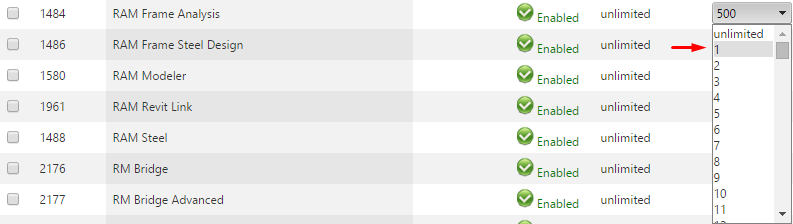
Sau khi hoàn thành các bước trên, chức năng check out/check in sẽ làm việc chuẩn xác và bạn hoàn toàn kiểm soát việc sử dụng giấy phép Bentley tại doanh nghiệp phù hợp thực tế.
Để biết thêm chi tiết hoặc cần hỗ trợ chuyên sâu hơn, bạn có thể tham khảo các hướng dẫn liên quan trên cộng đồng Bentley hoặc liên hệ với nhà cung cấp dịch vụ để được tư vấn tối ưu hóa quản lý giấy phép.